Cómo utilizar el ecommerce
Version 1.0.0
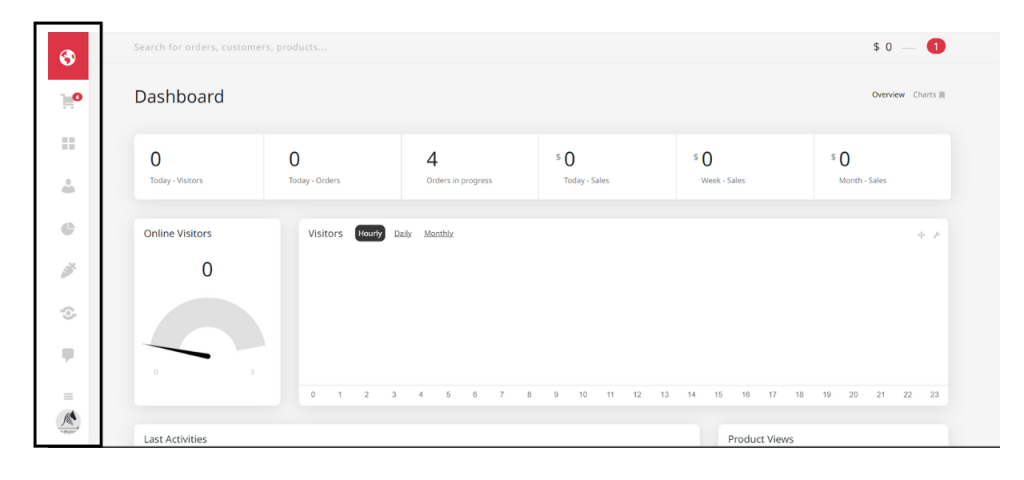
Del lado izquierdo tendremos un menú de navegación donde veremos diferentes opciones en el menú
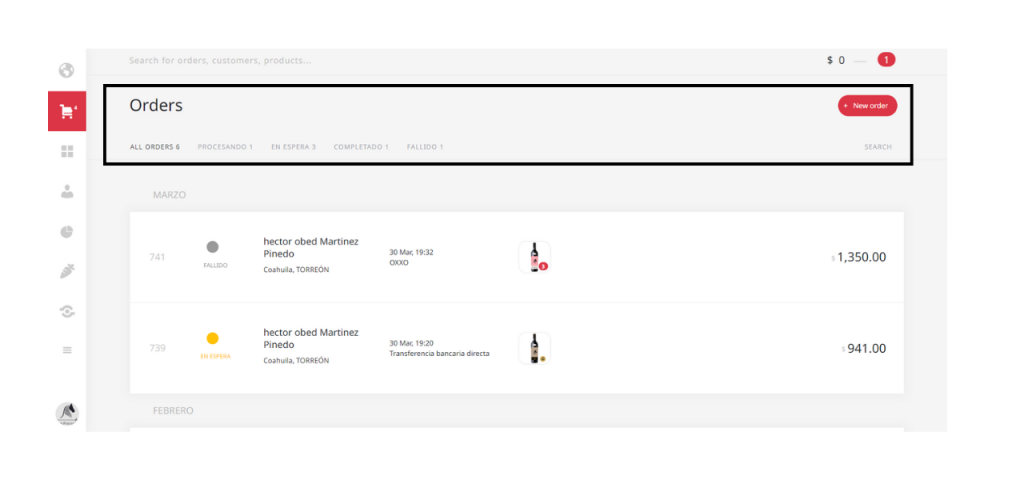
En esta sección veremos todos los pedidos en el sitio web en la seccion señalada con un cuadro negro podremos filtrar acorde a su estado , procesando (quiere decir que han pagado en línea) en espera han tratado de pagar por transferencia bancaria por lo que habrá que verificar manualmente, completadas las que hayamos marcado como finalizadas y fallidas las que no han podido procesarse tambien a lado de este menú tendremos un botón de crear un pedido.
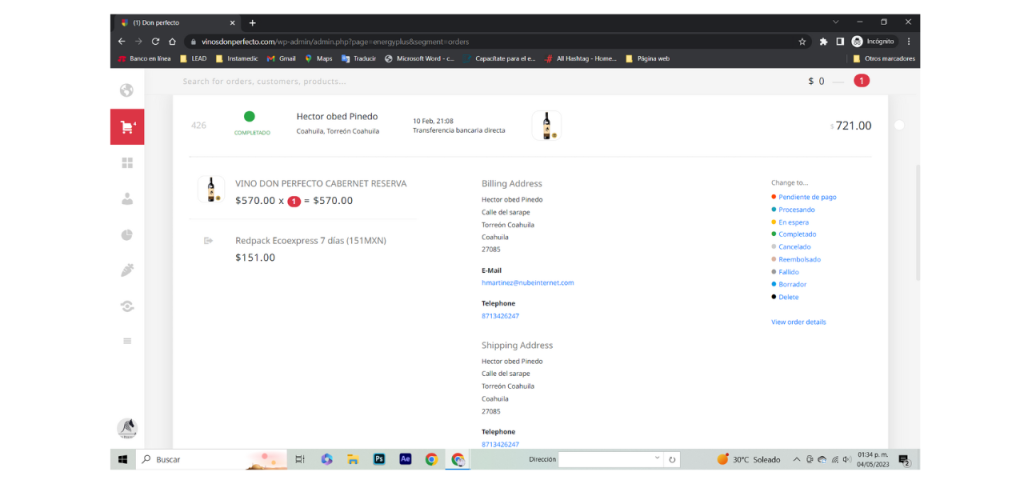
Al dar clic en un pedido que aparece en el listado poderemos ver detalladamente que pasó con ese pedido
Ver datos como A donde se tendrá que enviar como fue el tipo de pago, transferencia, paypal o tarjeta
Cambiar de estado el pedido agregar notas y corroborar inforamción
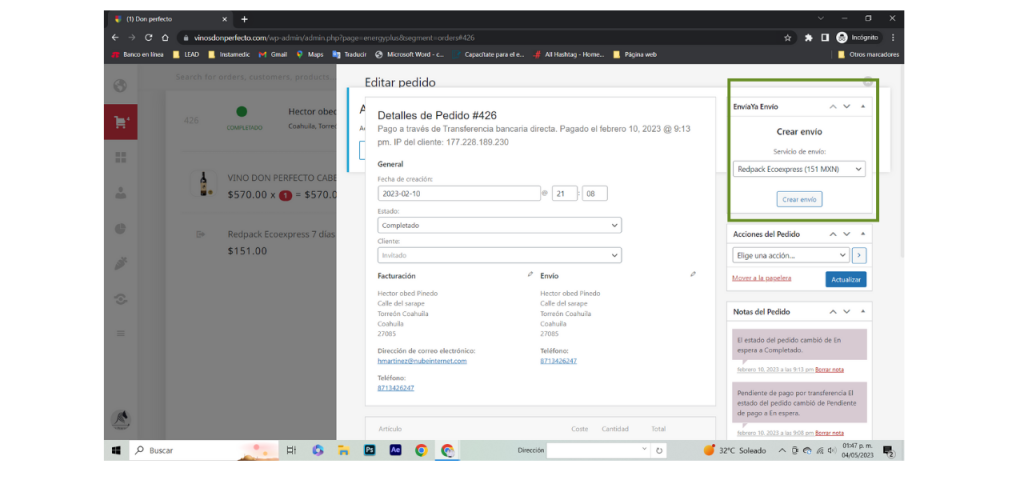
Cuando damos clic en ver más detalle aparecerá una ventana emergente como la siguiente aqui podremos crear un envío este aparecerá en la plataforma de enviaya
En esta sección podermos ver, agregar o editar roles de todos los usuarios del sitio web
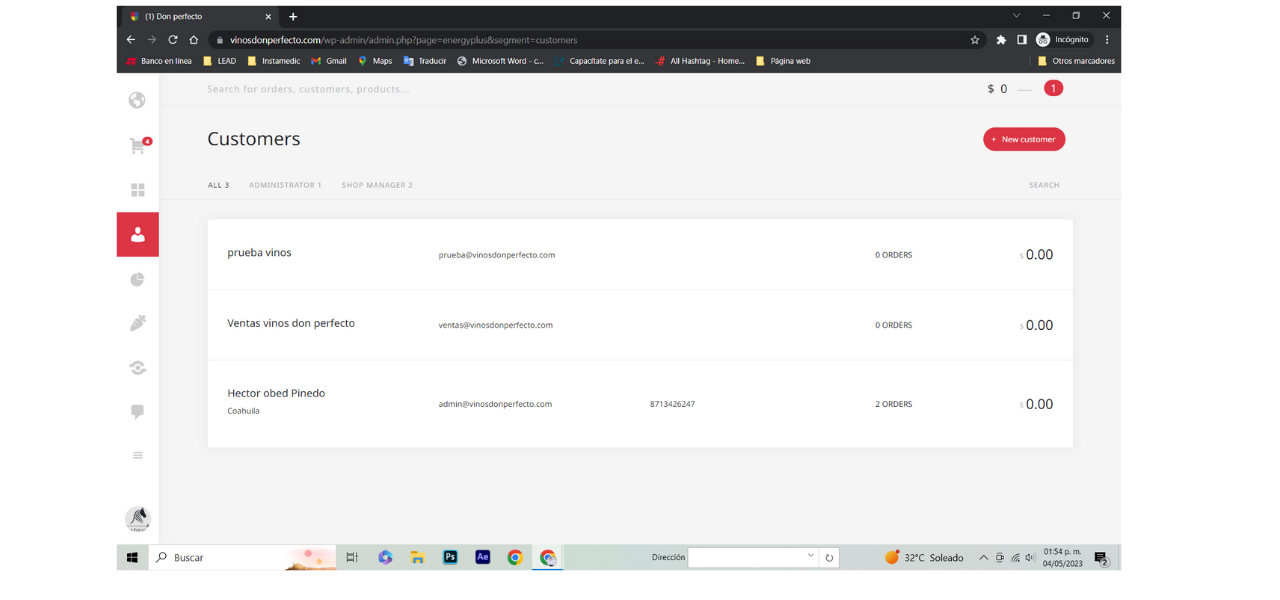
Al dar clic en un usuario se desplegarán las siguientes opciones
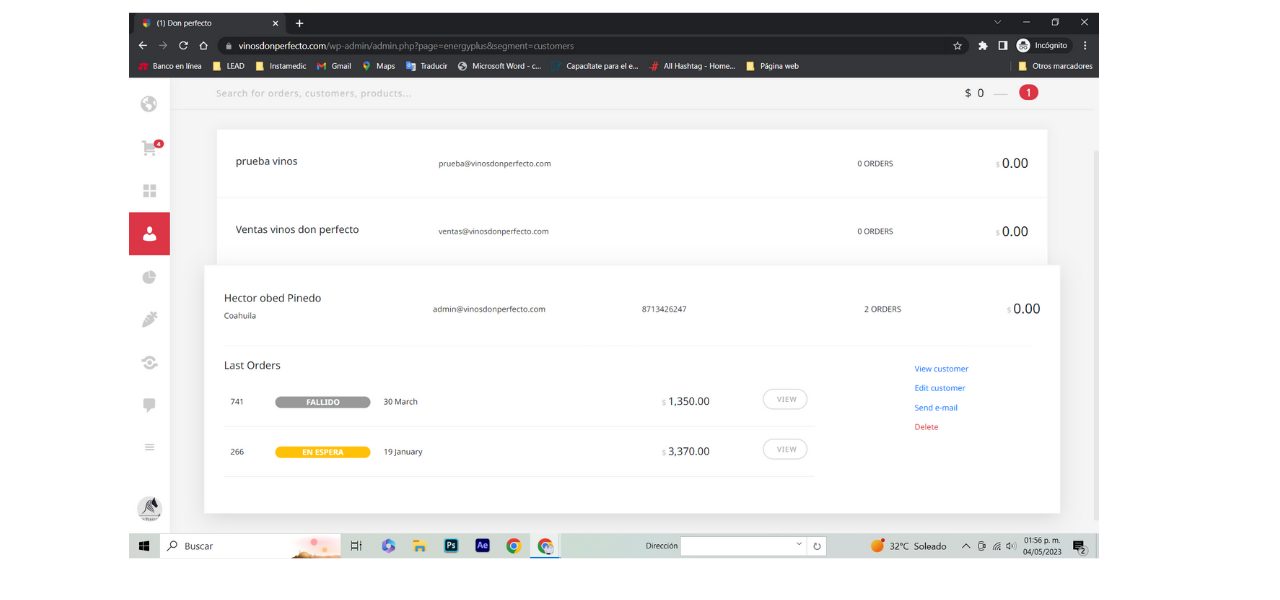
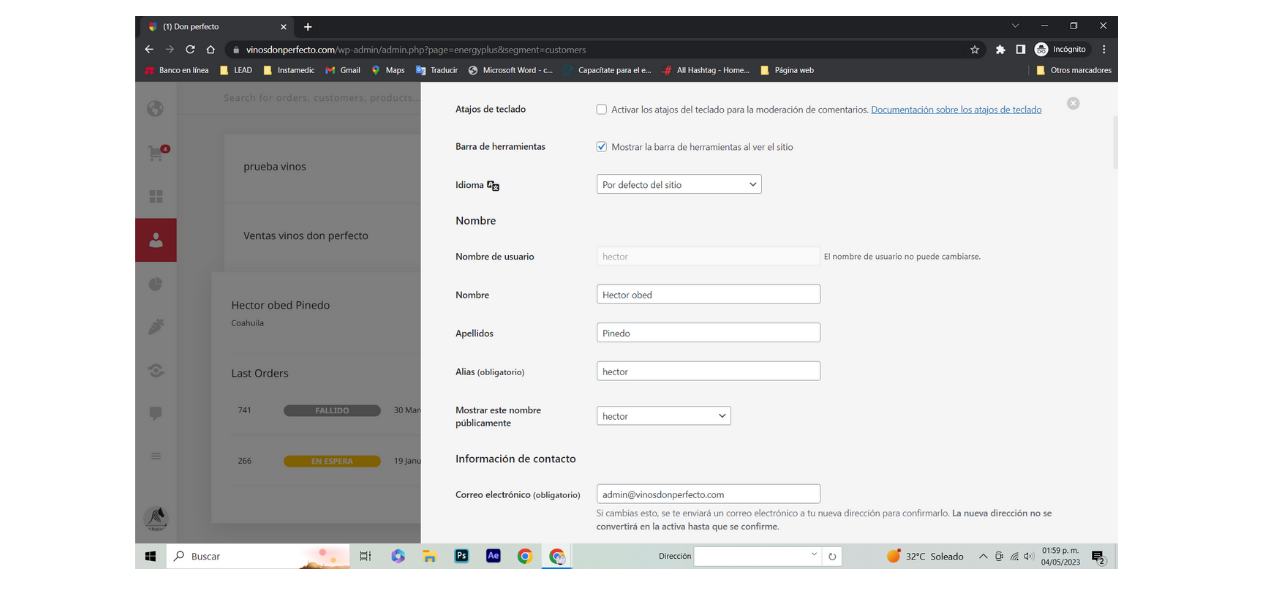
Y podremos ver cuales son sus últimos pedidos, información en general enviar email, y editar cuando damos editar podremos cambiar el rol del usuario restablecer contraseña
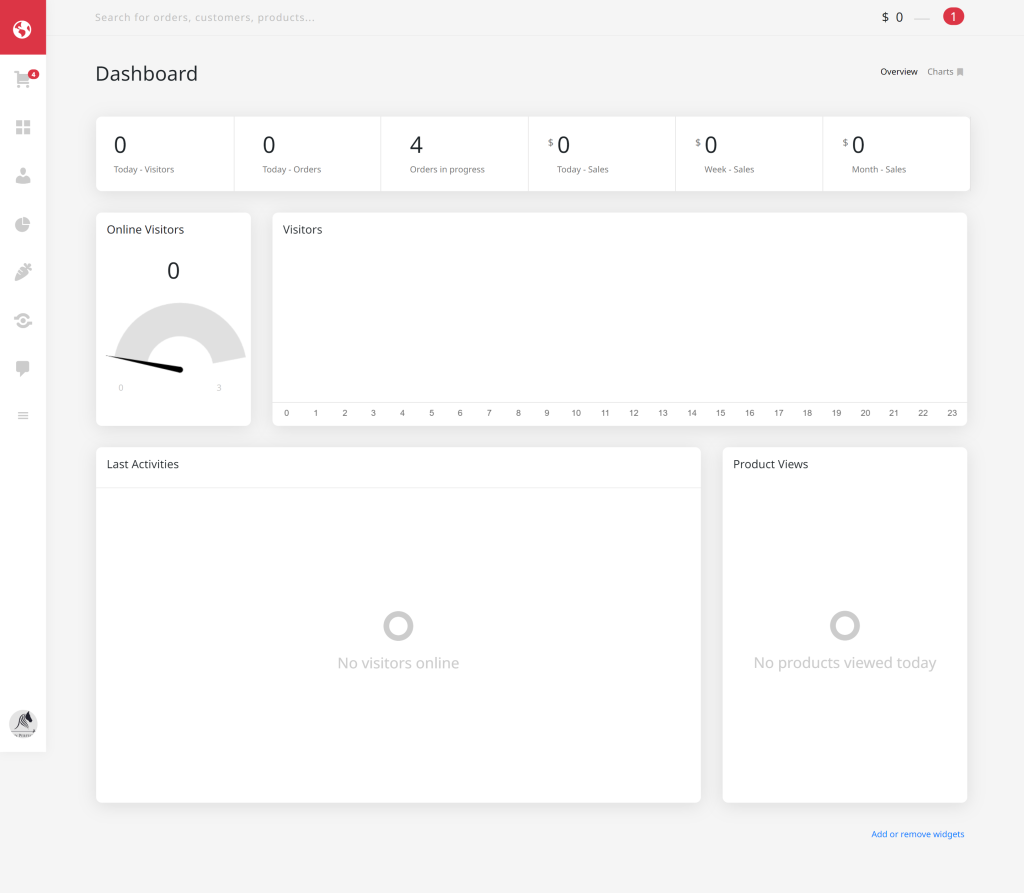
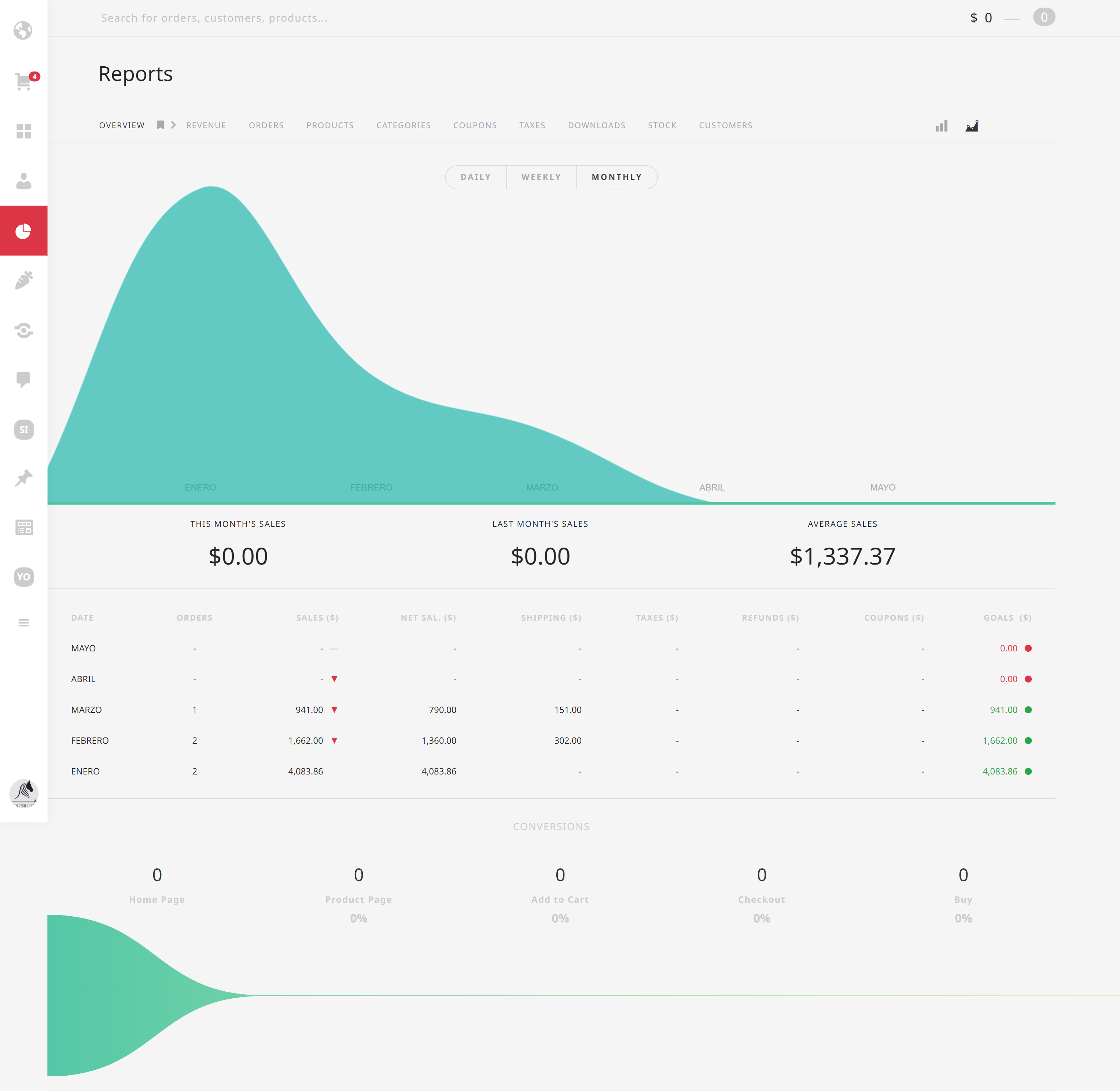
En esta sección podremos ver una vista general o generar reportes mensuales de ventas en línea
en el overview veremos un reporte con todas las estadisticas en general podemos filtrar estadisticas Diarias, semanales o mensuales tambien cambiar el tipo de gráfica por una de barras ver cual ha sido el flujo de compras cuantas páginas han visto para una conversión
Pueden crear cupones para que los clientes tengan un incentivo de compra por temporada por ejemplo dia de las madres para poder agregar el cupon tendremos que ir al apartado de cupones en el menú representado con una zanahoria
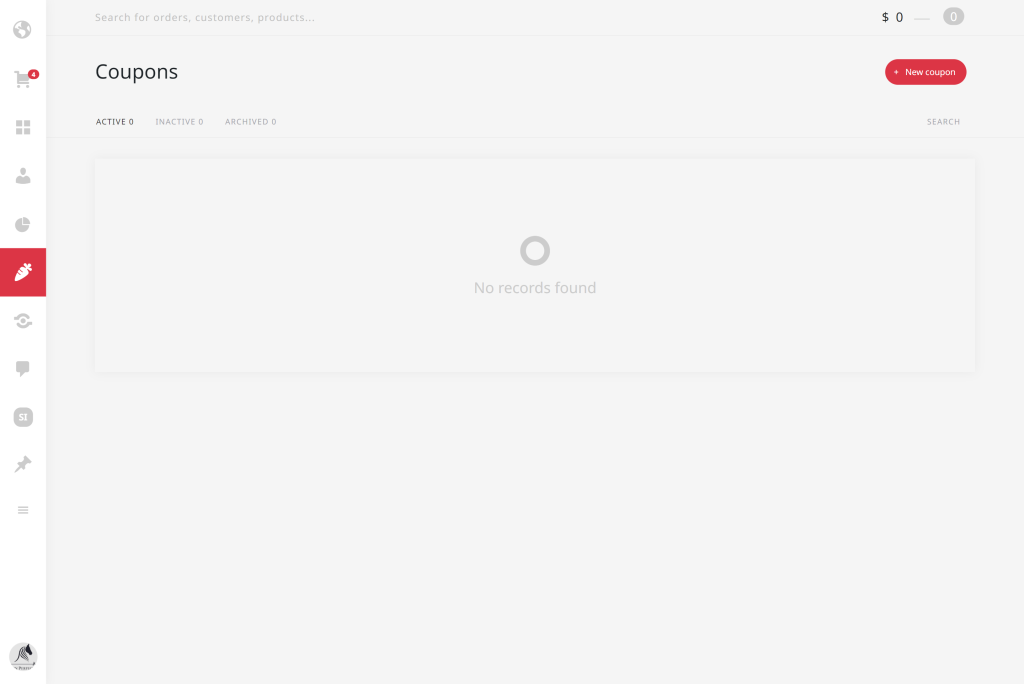
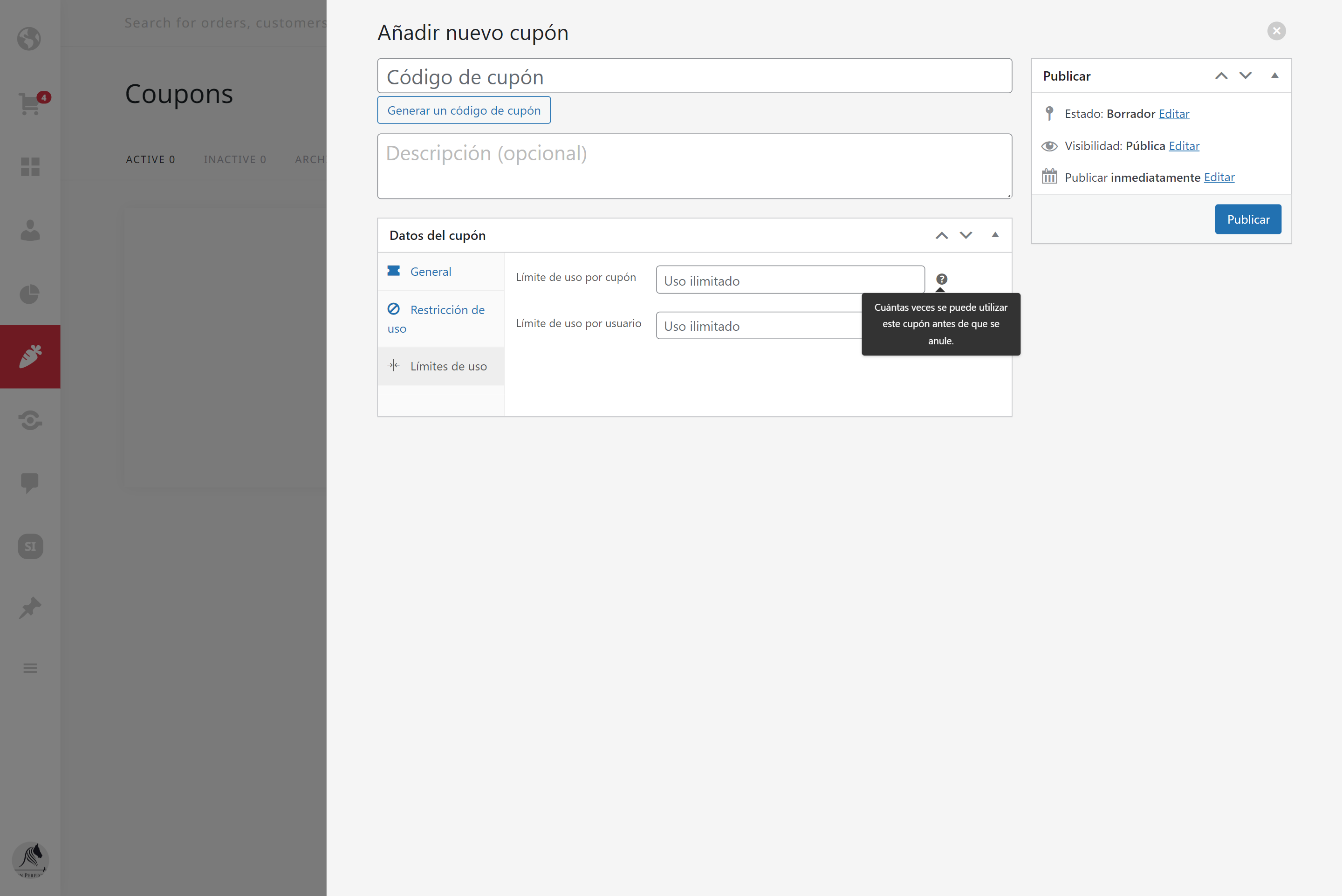
para agregar un cupón deberemos ir a nuevo cupón “botón naranja” y ahi nos aparecerán las siguientes opciones
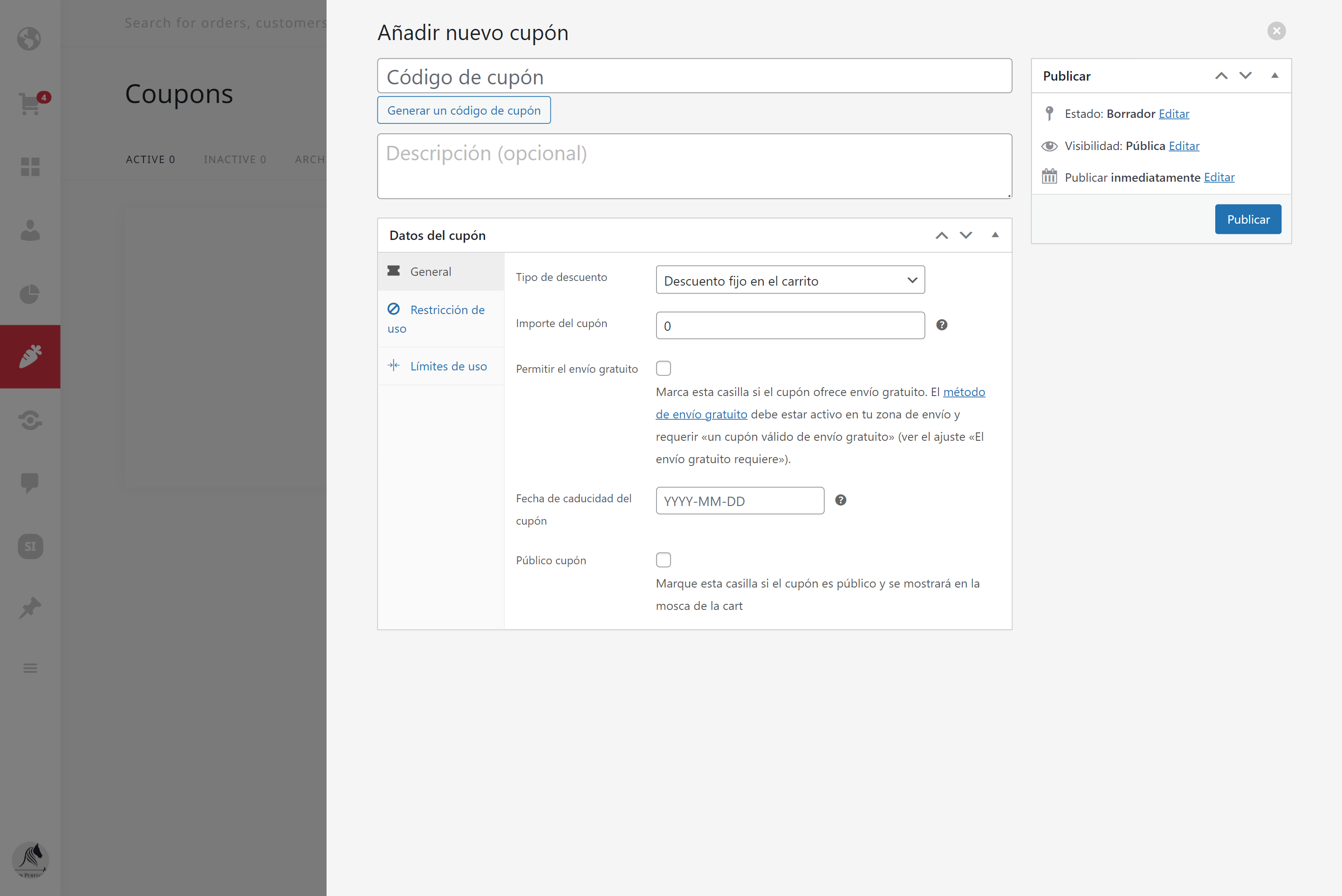
Código del cupón recomiendo algo que puedan aprenderse y puedan identificar como mom20 agregar una descripción para saber de que trata el cupón.
seleccionar el tipo de descuento (Porcentaje, producto fijo, carrito fijo)
La diferencia entre ellos es que al aplicar en producto fijo ustedes pueden selecciona solo un vino para el decuento, si es al carrito fijo es un cupón que ustedes ingresan que cantidad de dinero se hace de descuento al total, o bien pueden agregar un porcentaje este último es el más común
Pueden seleccionar si el envío es gratuito, la fecha de inicio y cuando acaba asi como si será visible para todos o no esta opcion en automático lo agrega al carrito al cumplir una condición
En la seccion restricción de uso podremos seleccionar algunos parametros para asegurarnos la promoción sea rentable como por ejemplo establecer un gasto minimo, gasto máximo, uso individual, excluir productos que ya tengan descuento, seleccionar productos directamente
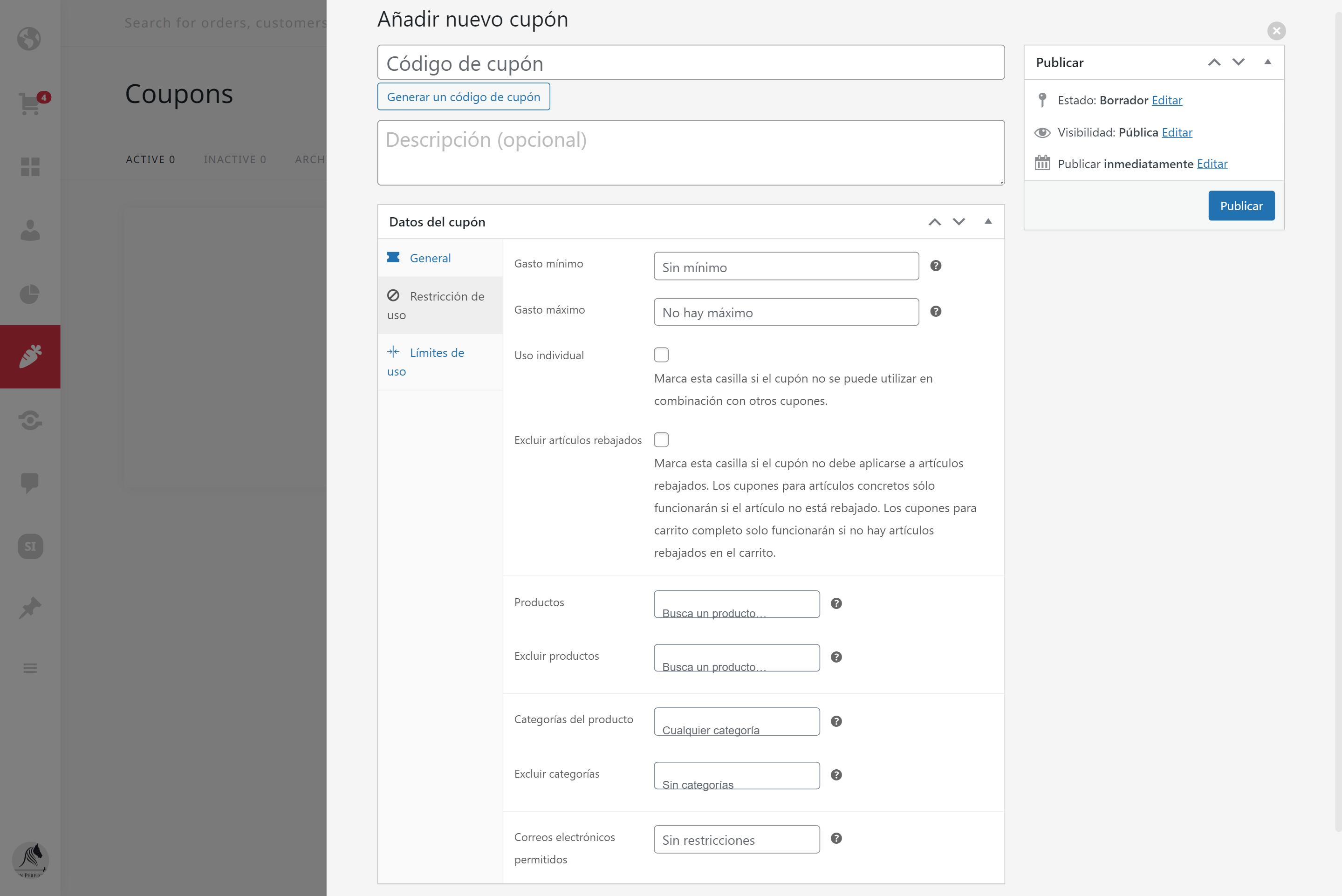
Esta opción permite que tengan un control sobre cuantas veces usan el cupón esto por si venden a mayoreo no les puedan hacer varias compras aprovechando el decuento